
VPN pour PC Windows 10 et 11 : guide pour débutants
Utiliser un VPN sur un ordinateur Windows est aujourd’hui simple et accessible. Tous les fournisseurs sérieux proposent une application dédiée pour PC Windows, compatible avec Windows 10 et Windows 11, et parfois encore avec des versions plus anciennes. L’installation ne nécessite aucune compétence technique particulière : il suffit de télécharger le programme choisi, de l’installer et de cliquer sur un bouton pour activer la connexion sécurisée.
Si vous l’avez manqué -> Qu’est-ce qu’un VPN : définition, portée et limites

Concrètement, un VPN pour PC fonctionne comme un logiciel classique. Une fois installé, il s’exécute en arrière-plan et chiffre automatiquement votre trafic Internet. Vous n’avez pas besoin de manipuler des fichiers de configuration, de saisir des commandes ou de modifier les paramètres réseau avancés de Windows : l’application s’occupe de tout.
Nous testons des VPN pour PC Windows depuis 2018, en conditions réelles, sur des machines grand public. Nos évaluations portent notamment sur la stabilité des applications, leur impact sur les ressources système, la fiabilité du kill switch et les performances observées sur des serveurs européens. Le plus difficile n’est pas d’utiliser un VPN sur Windows, c’est de choisir un fournisseur réellement fiable parmi la multitude de services disponibles.
Qu’est-ce qu’une application VPN pour Windows ?
Une application VPN pour Windows est une solution logicielle qui crée un tunnel chiffré entre votre ordinateur et un serveur distant exploité par un fournisseur VPN. Ce tunnel protège les données qui transitent entre votre PC et Internet, en les rendant illisibles pour les intermédiaires présents sur le réseau.
Les applications VPN dédiées pour Windows se distinguent des configurations manuelles intégrées à Microsoft par leur simplicité et leur niveau de protection. Elles gèrent automatiquement le choix des protocoles, la protection contre les fuites DNS, l’activation du kill switch et la reconnexion en cas de coupure.

Pourquoi utiliser un VPN sur votre PC Windows ?
L’usage d’un VPN sur ordinateur répond à plusieurs besoins spécifiques liés aux PC Windows, en particulier lorsqu’ils sont utilisés en mobilité ou pour le travail.
Sécuriser les connexions Wi-Fi publiques
Un ordinateur portable connecté à un réseau Wi-Fi public (café, hôtel, aéroport) est exposé à des risques d’interception. Un VPN chiffre l’intégralité des échanges réseau, ce qui empêche un tiers présent sur le même réseau de lire ou de modifier les données transmises. Cela réduit fortement les risques d’attaques de type interception ou usurpation.
Contourner certaines restrictions géographiques
Certains services en ligne appliquent des limitations selon la localisation géographique. En se connectant à un serveur VPN situé dans un autre pays, l’utilisateur peut accéder à des contenus normalement indisponibles depuis sa région. Le VPN modifie l’adresse IP visible par les services consultés, sans changer l’emplacement physique réel de l’ordinateur.
Protéger les usages professionnels et le télétravail
Sur un PC personnel utilisé pour le travail, le VPN permet de chiffrer les communications avec les services en ligne et les outils professionnels. Lorsque le VPN est correctement configuré et sans fuite DNS, le fournisseur d’accès à Internet ne voit plus les URLs ni les domaines consultés.
Il peut toutefois détecter l’usage d’un VPN, observer les volumes de données transférées et les horaires de connexion.
Réduire le suivi de navigation
Le VPN masque l’adresse IP réelle de l’utilisateur, ce qui complique le suivi de la navigation par les sites web, les régies publicitaires et les trackers tiers. Votre profil de navigation devient plus difficile à constituer pour les acteurs qui collectent des données à des fins commerciales. Le VPN améliore la confidentialité, sans garantir un anonymat total.

Comment fonctionne un VPN sur PC Windows ?
Une installation classique
L’application VPN s’installe via un fichier exécutable (.exe), comme n’importe quel logiciel Windows. L’assistant d’installation déploie automatiquement les composants nécessaires, notamment un adaptateur réseau virtuel, sans intervention manuelle de l’utilisateur.
Contrairement aux configurations VPN intégrées à Windows, qui nécessitent de renseigner manuellement des paramètres techniques, le client VPN centralise toute la gestion dans une interface graphique unique.
Une interface simple
Une fois installé, le VPN affiche une interface claire : un bouton de connexion, une liste de pays ou de serveurs, et quelques options de configuration. L’application s’intègre à la barre des tâches de Windows, ce qui permet d’activer ou de désactiver la protection rapidement.
L’utilisateur sélectionne un serveur, clique sur « Connecter », et le tunnel chiffré est établi automatiquement. Certaines applications proposent des profils prédéfinis selon l’usage, mais le fonctionnement de base reste identique.
Fonctionnement en arrière-plan
Une fois connecté, le VPN fonctionne en arrière-plan. Tout le trafic réseau du système passe par le tunnel chiffré tant que la connexion est active. La déconnexion se fait instantanément via l’interface ou l’icône système.
La plupart des clients Windows proposent également une connexion automatique au démarrage du système, afin de garantir une protection dès l’ouverture de session.
Quels VPN pour PC Windows ?
Tous les fournisseurs VPN proposent une application Windows, mais leur qualité varie fortement. Certaines applications sont instables, consomment excessivement les ressources ou disposent de protections incomplètes.
Les solutions ci-dessous ont été testées sur Windows 10 et Windows 11, en conditions réelles, avec une attention particulière portée à la stabilité, au comportement du kill switch et à l’impact sur les performances.
CyberGhost, le VPN Windows parmi les plus utilisés
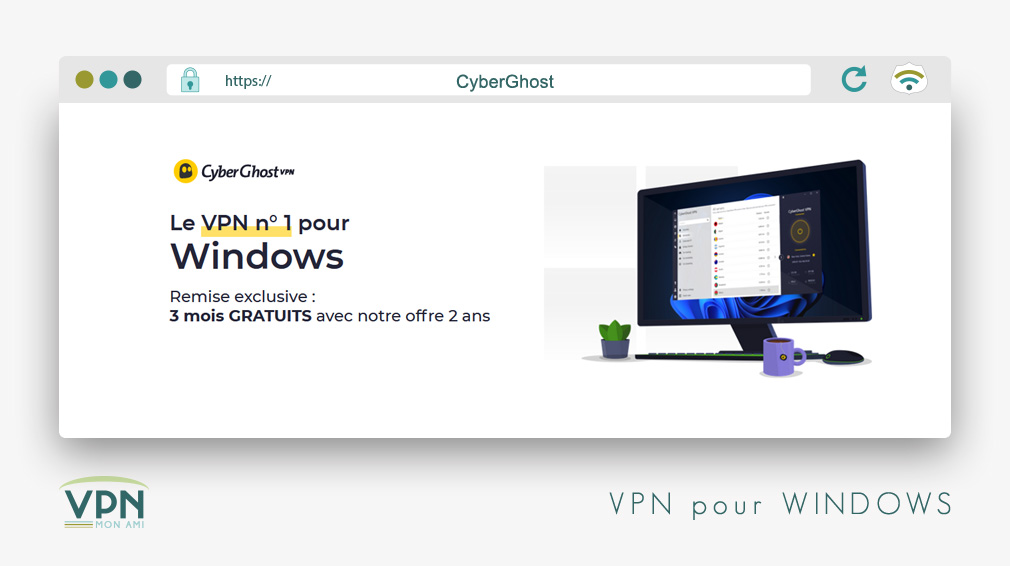
CyberGhost, l’un des VPN grand public les plus anciens (lancé en 2011), propose une application Windows orientée simplicité. L’interface intègre des profils prédéfinis pour différents usages et un affichage de la charge des serveurs, utile pour éviter les nœuds surchargés.
Le réseau revendique plus de 9 400 serveurs dans une centaine de pays. Le kill switch est intégré par défaut. L’application reste globalement stable, avec une consommation de ressources raisonnable.
CyberGhost propose une particularité appréciable pour les débutants : une version de VPN gratuit PC de 24 heures sans email ni carte bancaire, directement téléchargeable sur votre ordinateur. Cette version d’évaluation fonctionne sans restriction pendant toute la période, ce qui permet de tester le service en conditions réelles avant tout engagement.
Compatible avec Windows 8, 10 et 11 (support Windows 8 en fin de cycle). Le fournisseur applique une politique no-logs auditée. Période satisfait ou remboursé de 45 jours.

Proton VPN pour PC Windows
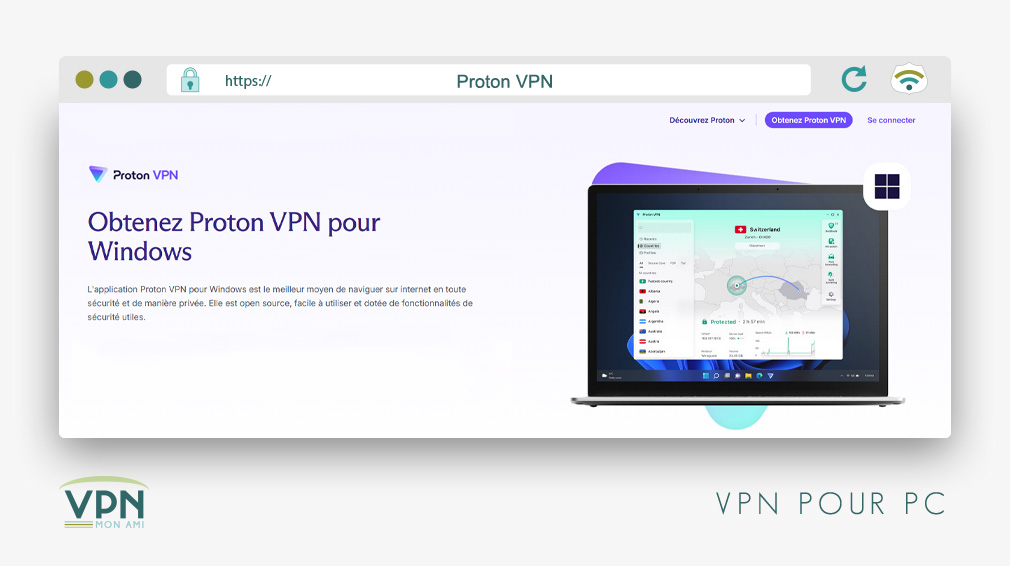
Proton VPN se distingue par une application Windows open source, dont le code est publiquement auditable. Basé en Suisse, le service met l’accent sur la transparence et la confidentialité.
Le réseau compte plus de 10 000 serveurs dans plus de 110 pays. Le kill switch est disponible et fiable. L’application s’intègre correctement à l’environnement Windows, avec une interface sobre et fonctionnelle.
Proton VPN propose également une version gratuite sans limite de durée, distincte de l’offre payante. Cette version gratuite présente des restrictions importantes : vitesse bridée, accès limité à quelques pays et absence de connexion simultanée sur plusieurs appareils. Elle convient pour un usage ponctuel, mais l’offre payante reste nécessaire pour un usage régulier et performant.
Compatible uniquement avec Windows 10 et 11. Le fournisseur applique une politique no-logs stricte, auditée indépendamment. Garantie satisfait ou remboursé de 30 jours sur les abonnements payants.


NordVPN, le VPN pour PC complet à utiliser
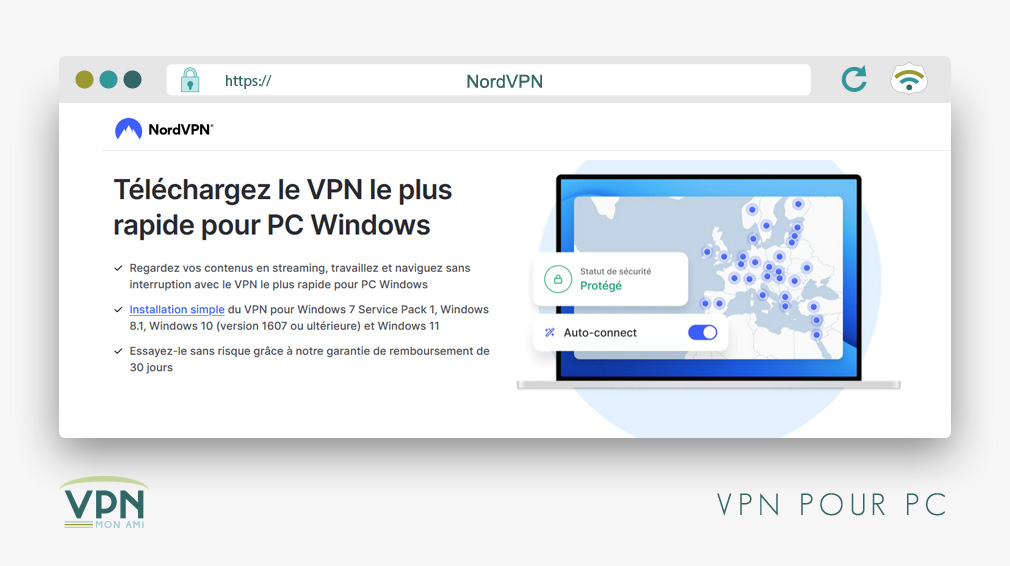
NordVPN propose une application Windows stable et régulièrement mise à jour. L’interface combine une liste de pays et des fonctionnalités de sécurités supplémentaires. Le service exploite un réseau de plus de 8 000 serveurs dans plus de 126 pays.
Le protocole NordLynx, basé sur WireGuard®, offre de bonnes performances tout en conservant un niveau de sécurité élevé. Le kill switch s’est montré fiable lors de tests de déconnexion forcée. L’impact sur les ressources système reste limité.
Compatible avec Windows 8, 10 et 11 (support Windows 8 en fin de cycle). NordVPN applique une politique no-logs auditée par des tiers indépendants. Garantie satisfait ou remboursé de 30 jours.

Surfshark VPN pour PC Windows
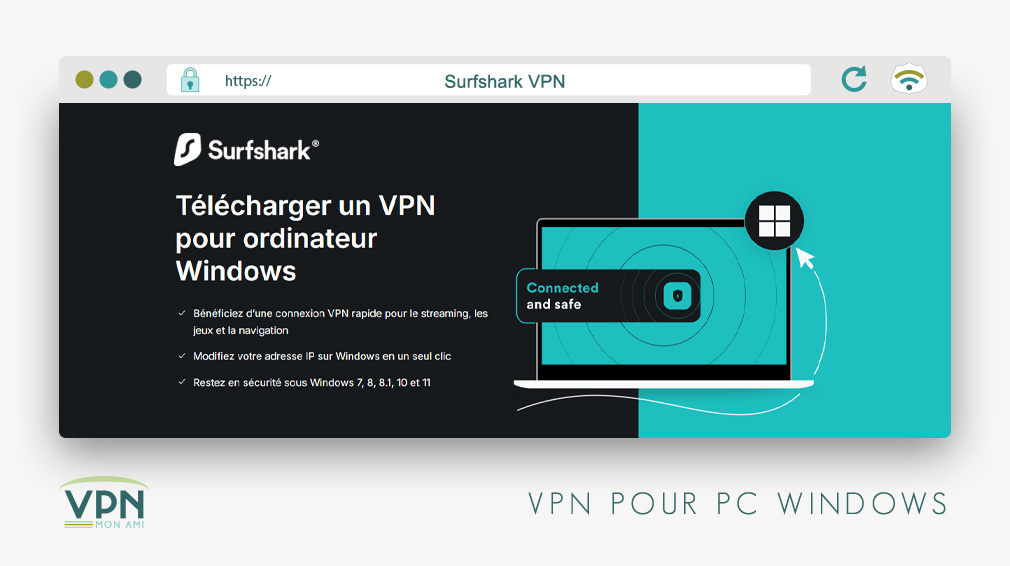 Surfshark propose une application Windows simple à prendre en main, adaptée aux utilisateurs débutants. Le service autorise un nombre illimité de connexions simultanées, ce qui permet de protéger plusieurs appareils avec un seul abonnement.
Le réseau compte plus de 4 500 serveurs répartis dans une centaine de pays. Le kill switch bloque automatiquement le trafic Internet en cas de coupure VPN. L’application présente une consommation de ressources modérée, compatible avec un usage quotidien.
Compatible avec Windows 7, 8, 10 et 11. Le fournisseur applique une politique no-logs auditée indépendamment. Garantie satisfait ou remboursé de 30 jours.

Tableau comparatif
| VPN | Serveurs | Kill switch | Gratuit | Windows |
|---|---|---|---|---|
| Surfshark | 4 500+ | ✓ | ✗ | 8–11 |
| NordVPN | 8 000+ | ✓ | ✗ | 8–11 |
| CyberGhost | 9 400+ | ✓ | ✓ (24h) | 8–11 |
| Proton VPN | 10 000+ | ✓ | ✓ (limité) | 10–11 |
Les chiffres de serveurs sont déclaratifs et non auditables. Certains fournisseurs incluent des serveurs virtuels, d’autres uniquement des serveurs physiques. Cela ne constituent pas un critère de performance ou de sécurité en soi.
Questions fréquentes sur les VPN pour PC
Comment installer un VPN sur PC Windows ?
L’installation d’un VPN sur PC Windows se fait en quelques étapes simples :
1. Choisir un fournisseur VPN compatible Windows 10 ou 11
2. Créer un compte sur le site du fournisseur
3. Télécharger l’application Windows (.exe)
4. Installer l’application (l’assistant gère tout automatiquement)
5. Lancer l’app et se connecter avec vos identifiants
6. Sélectionner un serveur et cliquer sur « Connecter »
Aucune configuration manuelle n’est nécessaire. L’application installe automatiquement les composants réseau requis (adaptateur TAP, protection DNS, kill switch).
Quel VPN choisir pour Windows ?
Le choix dépend principalement de la stabilité de l’application, de la fiabilité du kill switch et des performances observées sur les serveurs proches de votre localisation. Un VPN sérieux doit afficher une baisse de débit raisonnable (généralement 10 à 30 %) et ne pas perturber le fonctionnement du système.
La politique de confidentialité joue également un rôle déterminant. Un fournisseur qui ne conserve pas de logs de connexion offre une meilleure protection de la vie privée. Les audits indépendants de cette politique, lorsqu’ils existent, renforcent la crédibilité du service.
VPN gratuit ou payant ?
Certains VPN gratuits sont adaptés à un usage ponctuel. Ils présentent généralement des limitations importantes : volume de données plafonné, vitesse bridée, accès restreint à quelques serveurs. Ces restrictions les rendent inadaptés à un usage quotidien.
Pour une utilisation régulière sur PC Windows, un service payant offre une bande passante illimitée, de meilleures performances et une politique de confidentialité plus claire.
Le VPN ralentit-il mon PC ?
Le VPN impacte la vitesse Internet, pas les performances générales de l’ordinateur. Une application bien conçue fonctionne en arrière-plan sans ralentir Windows. L’impact sur le débit dépend notamment de la distance au serveur VPN et de sa charge.
Comment vérifier que le VPN fonctionne ?
Comparer l’adresse IP avant et après connexion permet de vérifier que le VPN modifie bien l’IP visible. Des outils en ligne comme ipleak.net permettent également de détecter d’éventuelles fuites DNS.
Cette vérification confirme le fonctionnement du VPN au niveau réseau, sans garantir l’absence de fuites applicatives ni la fiabilité de la politique no-logs.
Le VPN protège-t-il contre tous les risques ?
Non.
Un VPN ne corrige pas les failles de Windows, ne supprime pas les malwares et ne protège pas contre les erreurs de l’utilisateur. Il sécurise uniquement le trafic réseau entre votre ordinateur et Internet. La sécurité d’un système Windows repose sur plusieurs couches complémentaires.
Compatibilité avec les versions de Windows
Windows 11 et Windows 10 sont pleinement pris en charge par tous les VPN commerciaux modernes. Le support de Windows 8 est en déclin. Certains fournisseurs abandonnent progressivement la compatibilité avec cette version. Si vous utilisez Windows 8, vérifiez la compatibilité sur le site du fournisseur avant de souscrire, ou envisagez une mise à niveau vers Windows 10 ou 11 pour garantir un support à long terme. Windows 7, dont le support officiel a pris fin en 2020, n’est plus recommandé. Un VPN ne compense pas les failles d’un système obsolète.
Le mode Windows S empêche l’installation des applications VPN classiques. Il est nécessaire de quitter ce mode pour utiliser un VPN tiers. Cette opération est gratuite mais irréversible.
- VPN pour mac
- A quoi sert un VPN ?
- Serveur VPN : comment ça fonctionne, à quoi ça sert, et comment choisir le bon ?
- Fiabilité d’un VPN : comment évaluer le sérieux d’un service ?
- Idées reçues sur les VPN
- Différence entre Tor, un proxy et un VPN
- VPN qui bloque les pubs